
دليل إعداد وسائط التثبيت
إنشاء USB قابل للإقلاع لويندوز 11
باستخدام Rufus المتقدم
تعرّف على الفرق بين نظامَي التقسيم GPT و MBR، واختر الإعداد الصحيح لجهازك قبل حرق الويندوز
عند استخدام برنامج Rufus لإنشاء فلاشة USB قابلة للإقلاع، ستواجه سؤالاً جوهرياً: هل تختار MBR أم GPT؟ الإجابة الخاطئة تعني فشل التثبيت أو عدم التوافق مع جهازك. هذا الدليل يشرح الفرق بالتفصيل ليساعدك على اختيار الإعداد الصحيح في دقيقة واحدة.
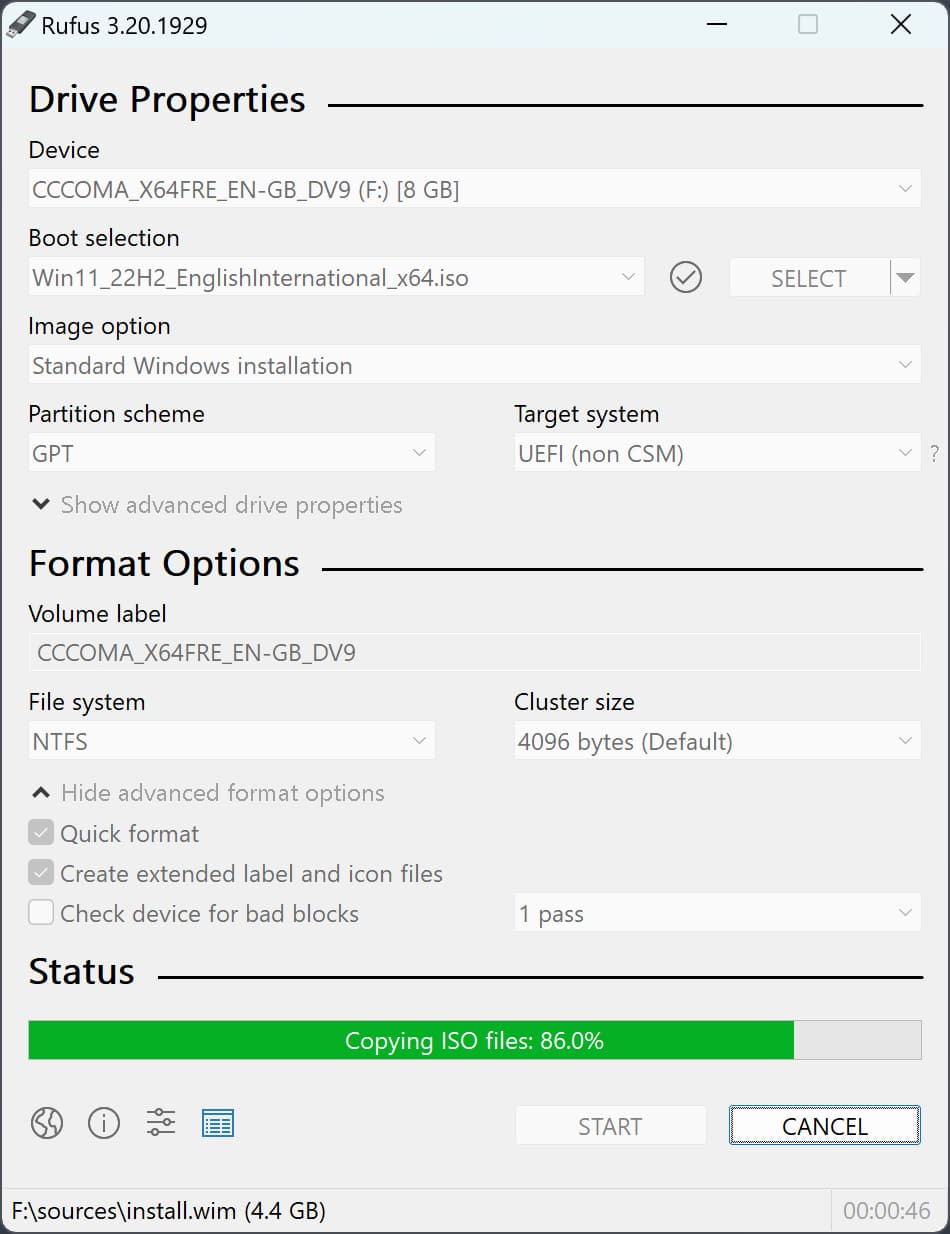
ما هما MBR و GPT؟
🔴 MBR
Master Boot Record
نظام قديم ظهر عام 1983، مرتبط بـ Legacy BIOS. يخزّن بيانات الإقلاع في أول سكتور من القرص فقط.
🔵 GPT
GUID Partition Table
نظام حديث مرتبط بـ UEFI. يوزّع بيانات الإقلاع على القرص بالكامل مع نسخ احتياطية تلقائية.
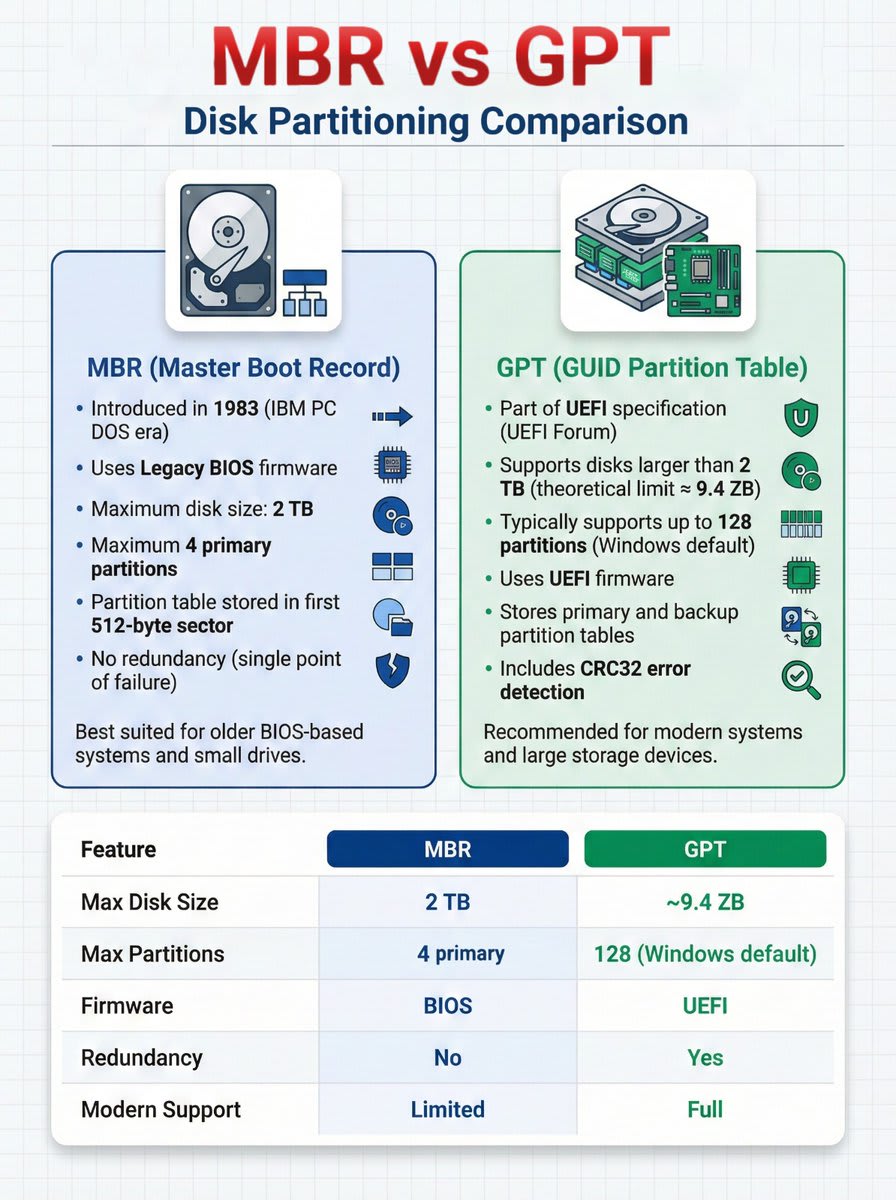
مقارنة شاملة بين MBR و GPT
| الخاصية | 🔴 MBR | 🔵 GPT |
|---|---|---|
| الحد الأقصى لحجم القرص | 2 تيرابايت فقط | 9.4 زيتابايت (غير محدود) |
| عدد الأقسام الأساسية | حتى 4 أقسام فقط | حتى 128 قسماً |
| نوع BIOS المطلوب | Legacy BIOS التقليدي | UEFI الحديث |
| أنظمة التشغيل المدعومة | Windows XP / 7 (32-bit) | Windows 10 / 11 / Linux |
| الأمان عند التلف | نقطة فشل واحدة | نسخ احتياطية تلقائية |
| كشف الأخطاء | لا يوجد | تقنية CRC المتقدمة |
| الأجهزة المناسبة | أجهزة قبل 2012 | أجهزة بعد 2012 |
أيهما تختار عند حرق الويندوز؟
- ✅ اختر GPT إذا كان جهازك يعمل بـ UEFI (الأجهزة المُصنّعة بعد 2012 غالباً)
- ✅ اختر GPT إذا كان حجم القرص أكبر من 2 تيرابايت
- ✅ اختر GPT إذا كنت تثبّت ويندوز 10 أو ويندوز 11
- ⚠️ اختر MBR فقط إذا كان جهازك قديماً لا يدعم UEFI
- ⚠️ اختر MBR إذا كنت تثبّت ويندوز 7 أو إصدارات أقدم
كيف تعرف نوع جهازك؟ (UEFI أم Legacy)
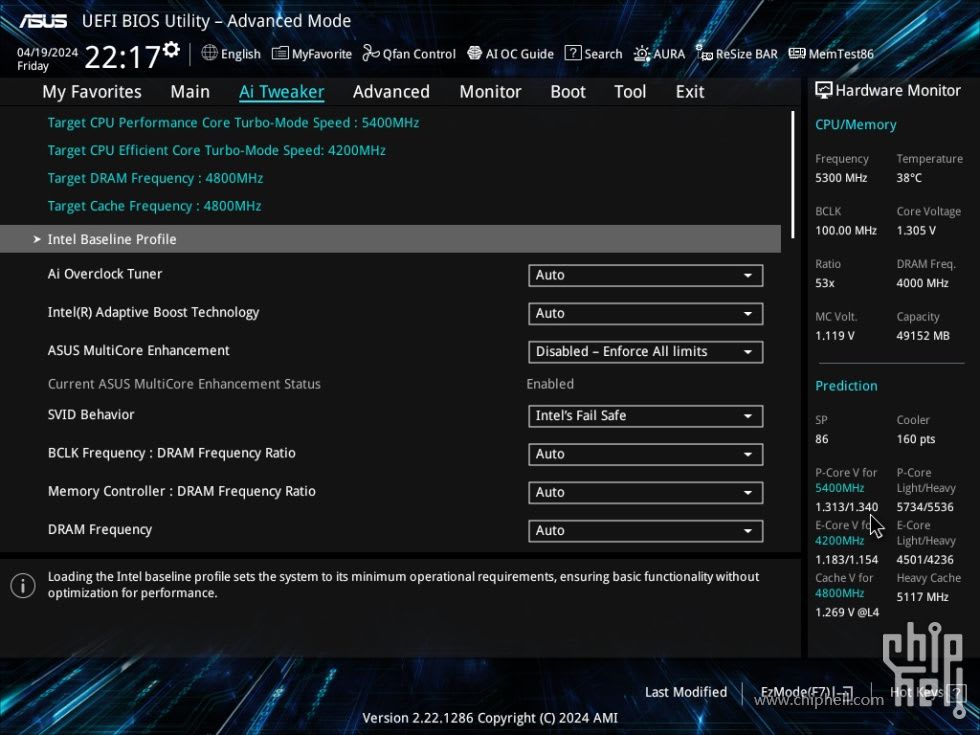
- أعِد تشغيل الجهاز واضغط F2 أو DEL أو F10 للدخول إلى BIOS
- إذا وجدت واجهة رسومية حديثة تدعم الماوس → فهو UEFI ← اختر GPT
- إذا كانت الواجهة نصية زرقاء قديمة → فهو Legacy BIOS ← اختر MBR
- يمكن التحقق أيضاً عبر msinfo32 في ويندوز: ابحث عن "وضع BIOS" في معلومات النظام
خطوات استخدام Rufus لإنشاء USB قابل للإقلاع
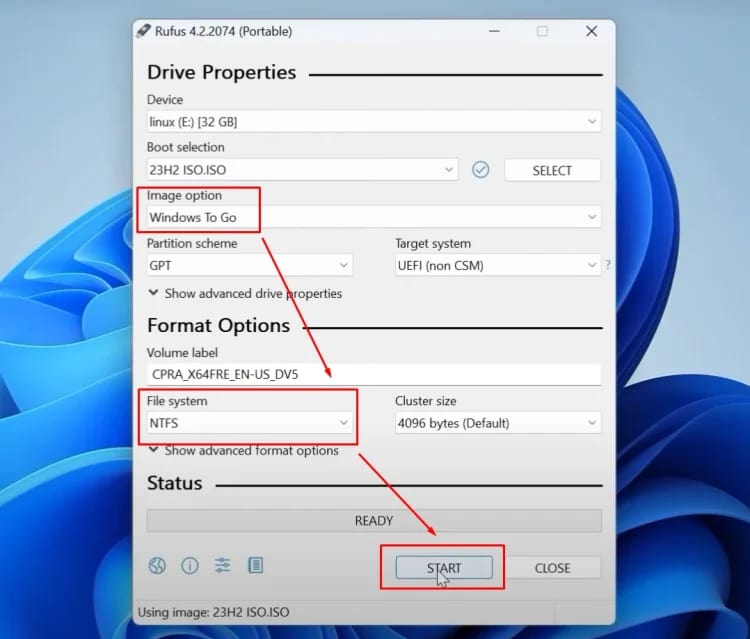
- أدخِل محرك USB بسعة 8 GB أو أكثر في جهازك
- افتح برنامج Rufus — سيتعرف على الفلاشة تلقائياً
- اضغط "اختيار" وحدد ملف ISO الخاص بالويندوز
- اختر نظام التقسيم: GPT للأجهزة الحديثة أو MBR للقديمة
- اترك نظام الملفات NTFS كما هو للويندوز
- اضغط ابدأ وانتظر اكتمال العملية
النصيحة الذهبية: معظم الأجهزة المُصنّعة بعد عام 2012 تدعم UEFI بشكل افتراضي. إذا كنت تثبّت ويندوز 10 أو 11 على أي جهاز حديث، اختر GPT بدون تردد — ستحصل على أداء أفضل وأمان أعلى وحماية من فساد البيانات.
